Free Download click here
Cara Menginstal PhotoShop Cs 2
Berawal dari sebuah pertanyaan teman lewat sms. saya mencoba untuk menulisnya disini. Meskipun sudah ada versi yang lebih baru, tapi terkadang ada yang lebih senang menggunakan versi yang lalu. Seperti Saya…..!!! Yang akan saya tulis adalah Cara Instal PhotoShop CS2. Untuk temen – temen yang mungkin ada kesulitan menginstal program ini silakan baca catatan saya ini. Dan untuk yang sudah bisa / mahir, mohon untuk memberi saran dan kritik apabila ada kekurangan dalam cara saya menjelaskan atau mungkin ada yang salah dalam saya menulis catatan ini. Download File Adobe PhotoShop Cs 2
Lansung saja …
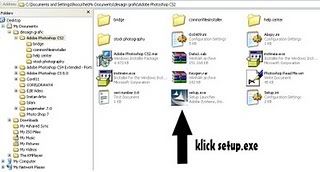
Buka folder yang berisi file PhotoShop CS2, kemudian pilih “setup.exe” untuk menginstal PhotoShop CS2.
Berikut gambarnya dapat teman – teman lihat agar lebih paham / mudeng / jelas. he… he… he…
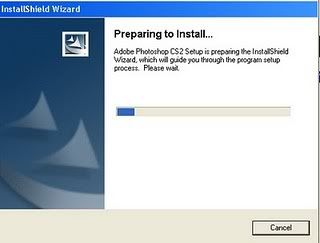
Setalah dibuka maka akan muncul jendela seperti dibawah dan tunggu hingga muncul jendela baru.
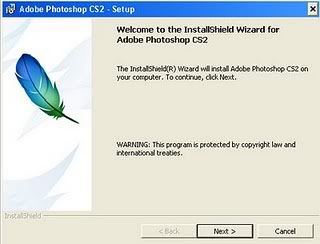
Setelah muncul berikut kemudian pilih “next”
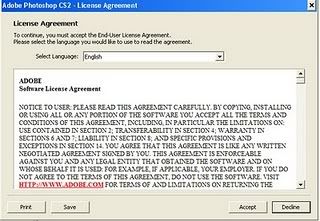
Setelah itu muncul lagi lalu pilih “accept”, kalo mw baca dulu ya slakan tapi kayaknya perlu di artikan deh… hee….hee….hee….
Nah dibagian ini teman – teman diminta untuk memasukkan seria number yang pertama.
kenapa yang pertama karena akan ada permintaan yang kedua. yaaaaa ….. begitulah kira – kira…
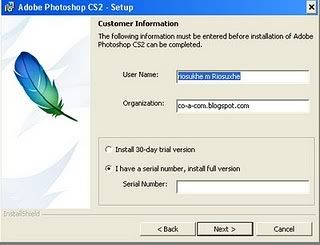
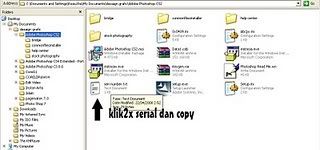
Silakan buka folder yang ada file PhotoShop setup tadi dan cari serial number lok gak biasanya bertulis seperti itu lok gak ada serial number berarti SN lok gak lagi tuisannya CD Key. Silakan buka filenya dan copy dan paste ke kolom jendela PhotoShop yang meminta SN tadi dan pilih next.
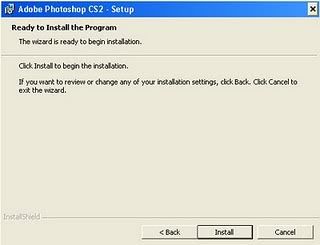
Kemudian pilih bottom Instal
Nah di jendela ini teman – teman akan diminta untuk mengaktifasikannya, disini pilih “Acctivation Option”
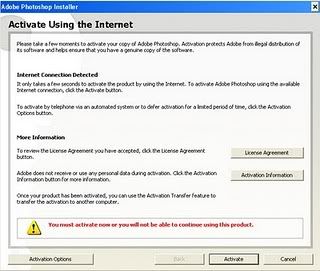
Kemudian pilih optionbottom “by telephone” kemudian next
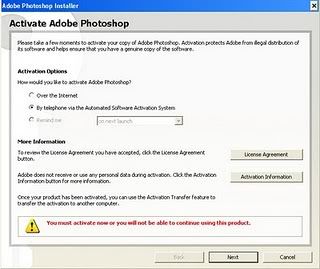
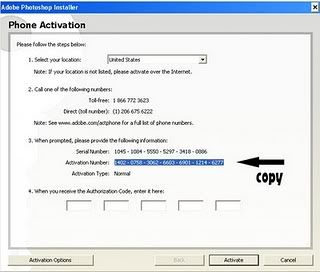
Perhatikan serial – serial yang berbertanda. disana ada 2 baris serial. yang pertama adalah serial yang tadi kita masukkan dan yang kedua adalah serial yang akan kita copy dan paste ke keygent. dan dibawah sendiri ada kolom – kolom permintaan serial number yang kedua.
Buka kembali folder PhotoShop dan buka keygent. jangan lupa antivirusnya tolong dimatiin. so’alnya lok gak dimatiin keygent PhotoShop akan terdeteksi sebagai virus.
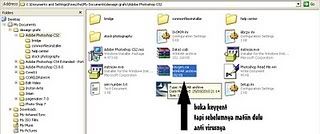
Nah ni dia keygentnya…..
Paste serial number yang tadi kita copy
lihat gambar dibawah agar jelas
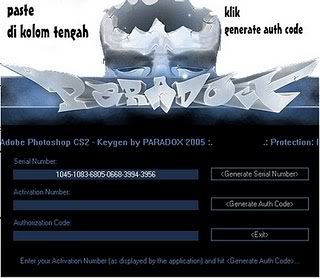
Kolom dibawah sendiri akanmuncul serial yang akan kita masukkan ke permintaan serial number yang kedua.
Setelah di paste pilih activate
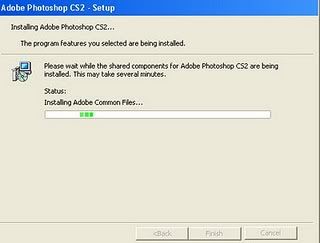
Tunggu hingga command / tombol “finish” terlihat jelas.
Kemudian hilangkan “show the readme file” dan klik “finish”
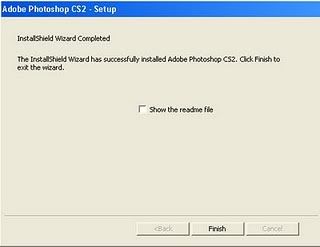
Selesai dech……
Terlalu panjang ya…..???? maklum saya juga lagi blajar buat catatan jadi agak kepanjangan…….
Tapi gak papalah. yang penting sudah jadi. Selamat menggunakan Adobe PhotoShop CS2
1. Sebelum anda meng-instal PageMaker, pastikan seluruh program yang sedang dijalankan telah ditutup di komputer anda. Download Here
2. Masukkan CD Installer PageMaker ke dalam CD drive, sistem auto-play akan berjalan secara otomatis.
3. Kemudian akan muncul AutoPlay Installer window, klik tombol Installation, lalu klik tombol Adobe PageMaker 7.0.
4. Installer Adobe PageMaker 7.0 akan terbuka
5. Bacalah seluruh instruksinya, lalu klik tombol next.

6. Pilihlah varian bahasa Inggris untuk menentukan spelling dan hyphenation.
7. Klik U.S. English. (titik hitan akan muncul dalam lingkaran)
8. Kemudian klik tombol next.
9. Anda akan diminta memilih bahasa yang akan digunakan untuk membaca perjanjian lisensi software Adobe PageMaker.
10. Membaca dan memahami perjanjian lisensi sangatlah penting, maka pilihlah bahasa yang paling anda kuasai (pilihan akan muncul dalam box)
11. Klik tombol next
12. Akan muncul perjanjian lisensi software Adobe PageMaker.
13. Bacalah perjanjian dengan seksama.
14. Klik tombol Accept untuk meng-instal PageMaker.
15. Klik Custom untuk meng-instal tambahan komponen PageMaker
16. Klik tombol Next.
17. Komponen - komponen yang tersedia seperti dalam box.
18. Klik Color Libraries untuk menambahkan warna-warna yang nantinya dapat dipillih pada PageMaker.
19. Apabila anda menggunakan pilihan bahasa selain bahasa Inggris, klik Dictionaries untuk meng-instal tambahan kamus pendukung .
a. Klik tombol Change.
b. Biasanya seluruh kamus pendukung sudah termasuk dalam proses instal, jadi pilihan instal tambahan kamus pendukung sebenarnya tidak diperlukan.
c. Klik tombol Continue.
20. Turunkan pilihan pada window, klik Plugins and Scripts dan Templates kemudian klik tombol next.
21. Akan muncul informasi pengguna
22. Dibawah tulisan "Product is registered to" klik A Business.
23. Pada kolom yang tersedia ketik status (Mr., Ms., Mrs., Miss, Dr., etc.).

24. Anda dapat menggunakan tombol Tab untuk menggerakkan kursor secara cepat dalam mengisi kolom yang tersedia. Ketik nama awal, nama tengah dan nama akhir anda.
25. Ketik nama perusahaan (misal dalam contoh Georgetown University sebagai perusahaan).
26. Ketik 24-digit nomor seri Adobe PageMaker, lalu klik tombol Next.
27. Window yang baru akan mucul dengan informasi registrasi Pastikan datanya sudah benar.
28. Apabila seluruh informasi sudah benar maka klik tombol Yes. Untuk melakukan koreksi klik tombol No, dan akan kembali ke window informasi pengguna (poin 21).
29. Window baru akan terbuka. Window tersebut akan berisi ringkasan prose instal pagemaker. Apabila perlu koreks,klik Back ke langkah sebelumnya, apabila telah sesuai klik tombol Next.
30. PageMaker memerlukan beberapa saat untuk melakukan instal pada komputer.

31. Keluarkan CD PageMaker dari CD drive, kemudian klik tombol Finish untuk me-restart komputer.
32. Setelah komputer di restart, anda perlu untuk log in kembali. Instal juga printer driver agar PageMaker dapat untuk mencetak hasilnya